라이브 방송 설정하기
순서: 3
1. 라이브 방송 설정이란?
💡
라이브 방송 설정 화면은 방송 기본 정보와 상세 운영 요소를 등록하는 화면입니다.
방송을 실제로 노출하기 전 필요한 정보를 한 번에 확인하고 관리합니다.
2. 어디에 있나요?
💡
관리자 화면 > LIVE > 라이브 방송관리 > 라이브 방송 등록 또는 수정
3. 체크 포인트!
- 라이브 정보 영역에서 방송명, 방송 시작 일시, 라이브 수수료, 결제방식, 배송비, 결제 수단 등 을 설정합니다.
- 라이브 상세 설정은 라이브 상품, 라이브 배너, 세컨찬스 고객, 공지, 주문, 결제주문내역, 메모 7개 탭으로 구성됩니다.
- 라이브 상품 탭에서는 방송에 노출할 상품을 등록하고, 노출 여부와 재고, 이전 판매가격/판매가격, 메인 노출을 관리합니다.
- 라이브 배너 탭에서는 방송 전 대기 홍보 화면과 화면에 노출할 프로모션·이벤트 배너를 등록합니다.
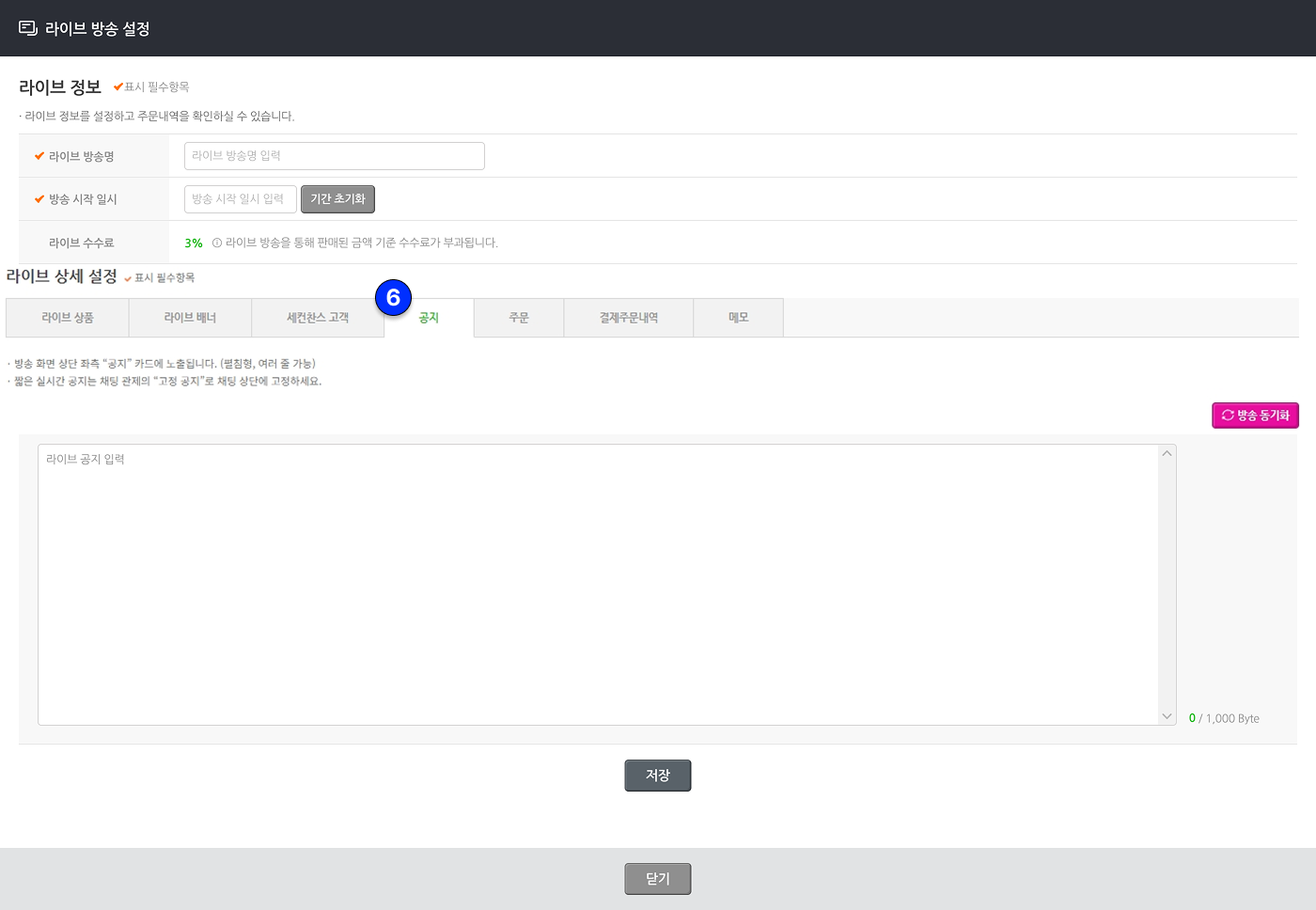
- 공지 탭에서는 방송 중 고객에게 보여줄 공지(예: 배송 일정, 이벤트 안내)를 작성합니다.
- 주문 탭에서는 방송 중 발생한 주문 현황을 확인 합니다.
- 결제 주문 내역은 방송 중 실제 주문 내역이 확인 가능합니다.
- 메모 탭은 운영자 내부용 기록 공간으로 고객에게 노출되지 않습니다.
4. 사용 순서
| Step.1 | 라이브 방송 등록 또는 수정 화면으로 이동합니다. |
|---|---|
| Step.2 | 라이브 방송명을 입력하고, 방송 시작일시, 배송비, 묶음 배송비, 결제방식, 결제 수단, 결제 차단 여부 대한 설정을 합니다. |
| 기간이 지난 방송은 기간 초기화가 필요할 수 있습니다. |
- 라이브 수수료는 확인만 가능합니다. |
| Step.3 | 라이브 상세 설정에서 [라이브 상품] 탭에서
[쇼핑몰 상품 복사] 또는 [상품 등록 +] 버튼을 사용해 방송 상품을 등록합니다. |
| Step.4 | 상품 노출 여부를 확인하고, 필요한 상품을 메인 노출 상품으로 지정합니다. |
| Step.5 | 이전 판매가격과 판매가격 등을 확인한 뒤 저장합니다. |
| Step.6 | 필요에 따라 배너, 공지, 메모 탭을 작성합니다. |
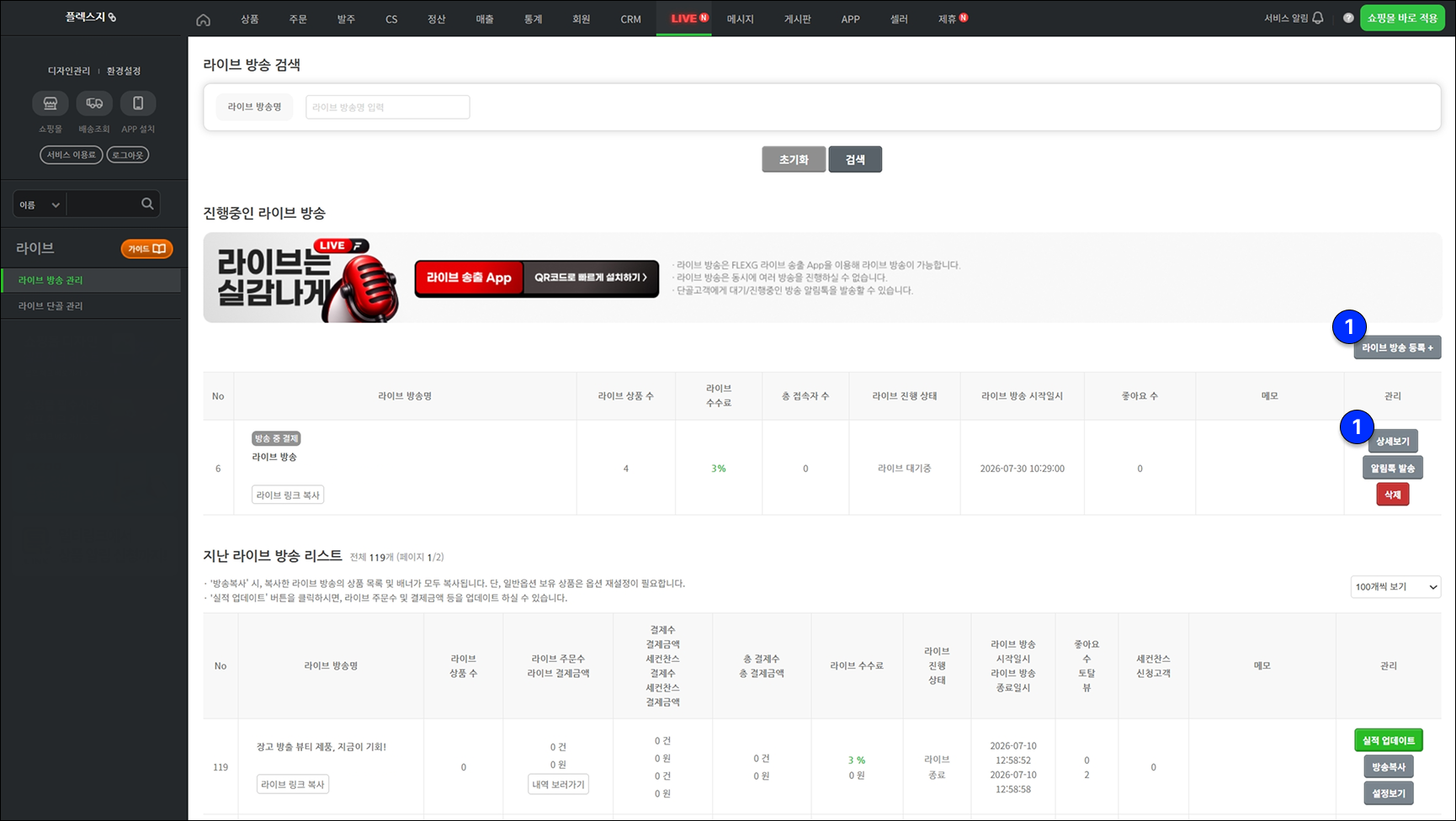
Step.1 라이브 방송 등록 또는 상세보기 화면으로 이동합니다.
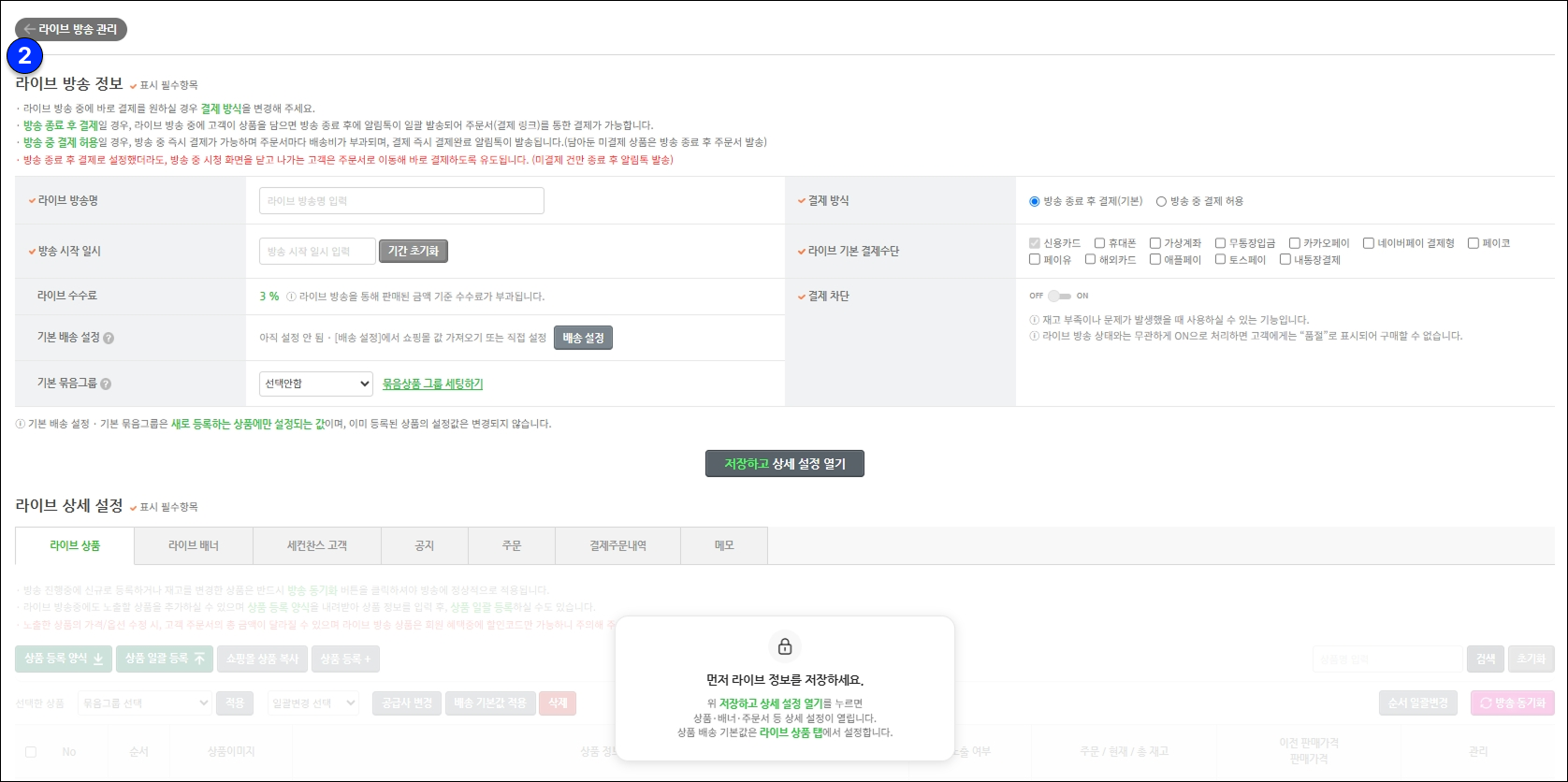
Step.2 라이브 방송명을 입력하고, 방송 시작일시, 배송비, 묶음 배송비, 결제방식, 결제 수단, 결제 차단 여부를 설정합니다.
기간이 지난 방송은 기간 초기화가 필요할 수 있습니다.
          * 결제 방식
             방송 종료 후 결제 : 라이브 방송이 모두 종료된 후 알림톡으로 주문서 발송이 됩니다.
             방송 중 결제 허용 : 라이브 방송 중 상품을 실시간으로 결제 할 수 있습니다.

          * 기본 배송비
            라이브 상품에 기본 배송비 설정이 가능하며,  배송비 설정 후 상품 등록시 배송비
            기본 설정값을 따라갑니다.
            단, 기본 배송비를 수정하는 경우
            기존에 등록된 상품의 배송비는 자동으로 변경되지 않습니다

          * 기본 묶음 그룹  : 라이브에 등록된 상품을 묶음 그룹으로 묶어 배송비 설정을 할수있습니다.

          * 결제 차단  : 라이브 방송 상태와 무관하게 결제를 차단 하며, 고객에게는 품절 표시됩니다.
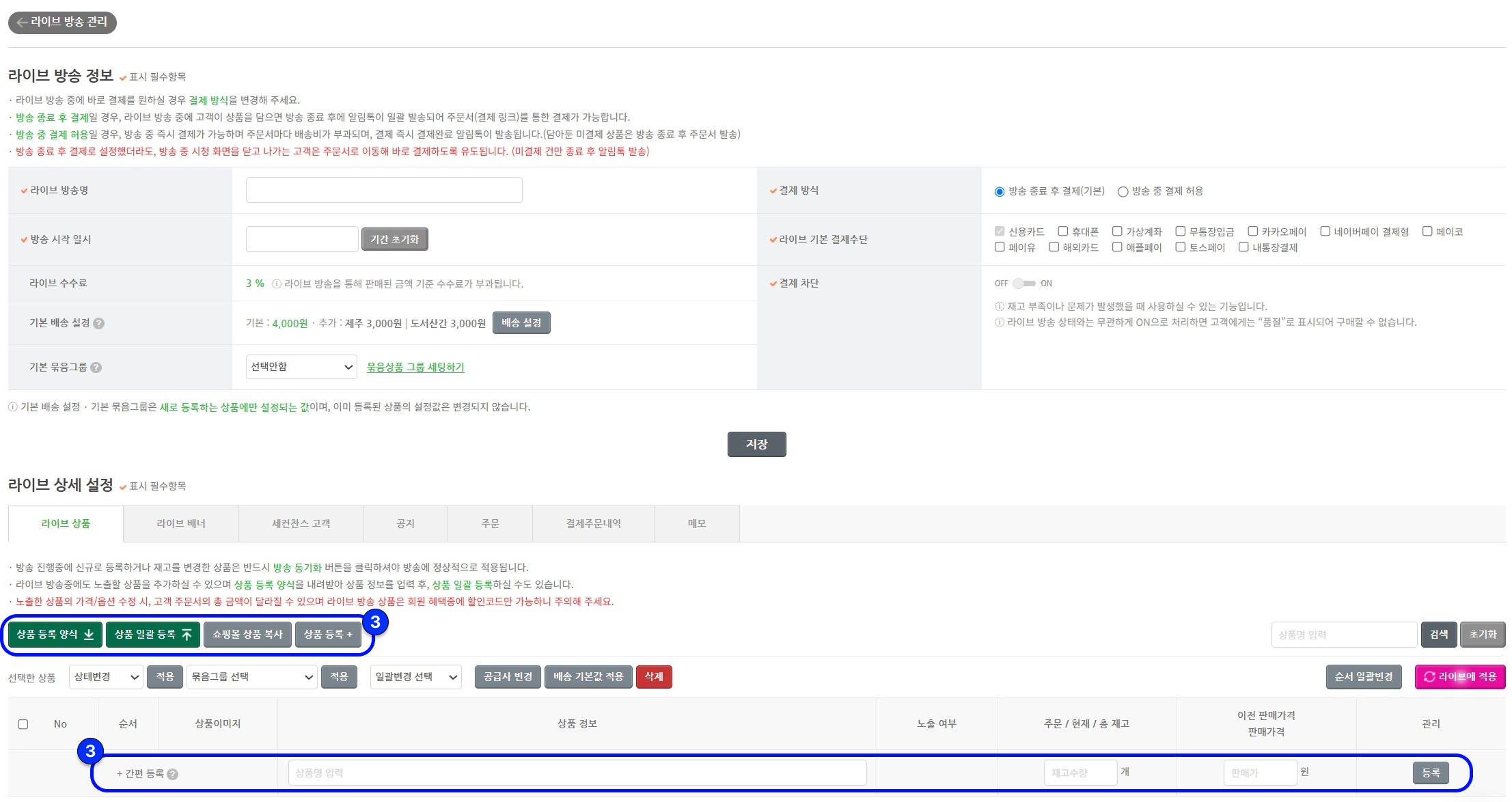
Step.3 라이브 상세 설정에서 [라이브 상품] 탭에서
[쇼핑몰 상품 복사] [상품 등록 +] [상품 일괄등록] 버튼을 사용해 방송 상품을 등록합니다.
또는 간편 등록으로 빠르게 상품 등록이 가능합니다.
* 상품 일괄 등록시 상품 등록 양식을 다운로드 받은 후 업로드 해주시면 됩니다.
Step.4 상품 노출 여부를 확인하고, 필요한 상품을 메인 노출 상품으로 지정합니다.
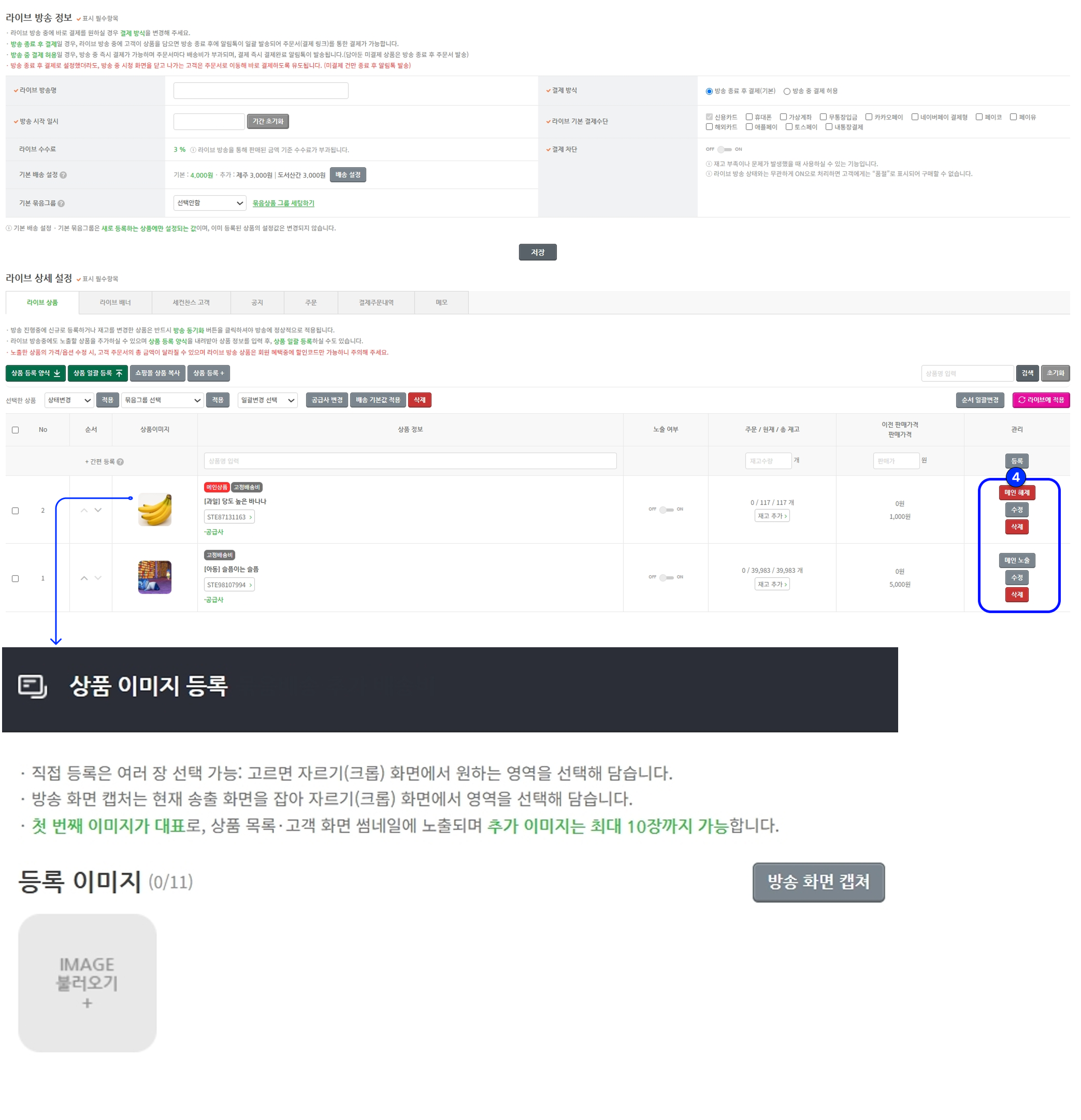
- 상품 이미지 를 클릭하여 대표 이미지 여러건 등록을 할 수 있습니다.
- 첫 번째 등록된 이미지가 대표 이미지 이며, 상품 목록·고객 화면 썸네일에 노출되며 추가 이미지는 최대 10장까지 가능합니다.
- 방송 화면 캡쳐 버튼 클릭시 라이브중인 이미지가 캡쳐됩니다.
단, 라이브 중에만 이미지가 캡쳐됩니다.
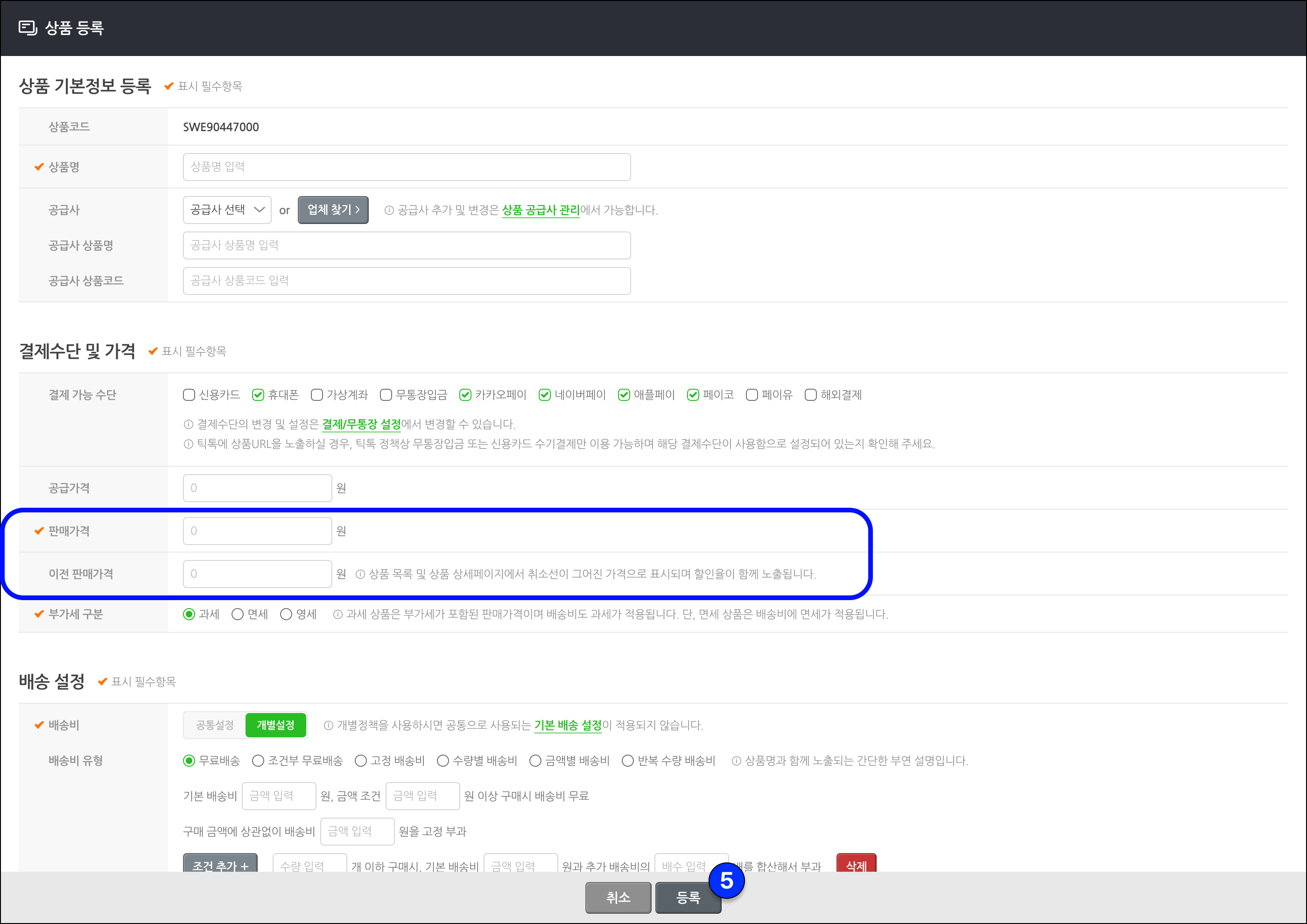
Step.5 등록한 상품 정보 수정 버튼 클릭 후 판매가격과 판매가격을 꼭 확인한 뒤 저장합니다.
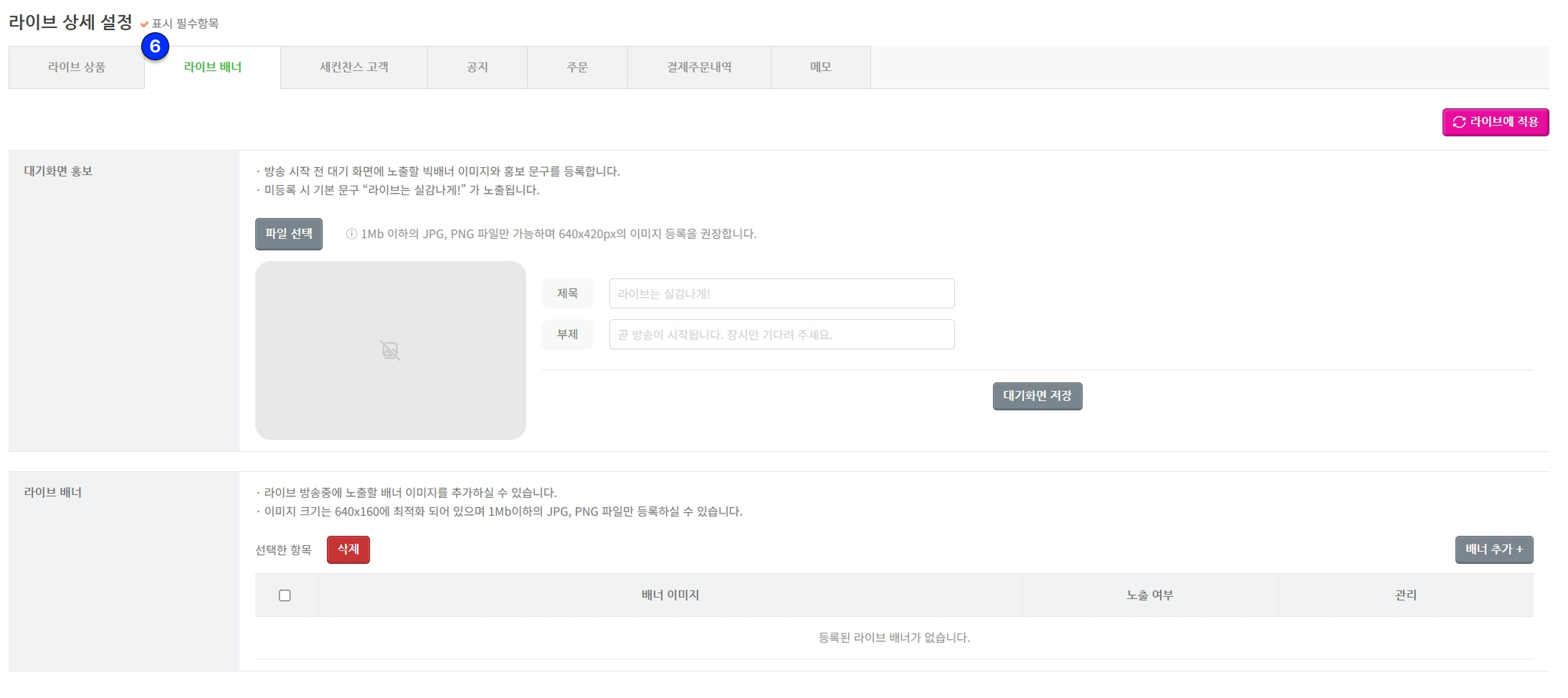
Step.6 필요에 따라 라이브 배너, 공지, 메모 탭을 작성합니다.
* 라이브 배너 등록시 방송 시작전 노출이 되며, 미 등록시 기본 문구만 노출됩니다.
💡 운영 참고사항
- 진행중인 방송과 지난 방송이 분리되어 있으므로, 수정 가능한 방송인지 종료된 방송인지 먼저 확인해야 합니다.
- 알림톡 발송 전 방송 시작일시와 라이브 상품 구성이 올바른지 확인하는 것이 좋습니다.
- 지난 방송의 결제 대기 및 주문내역은 방송 성과 확인과 후속 CS 대응에 활용할 수 있습니다.
- 정기적으로 방송하는 경우 방송복사 기능으로 상품·배너 설정을 그대로 가져올 수 있습니다.